Abrechnung und Pläne
Einen Plan wählen, sehen, was er freischaltet, Lizenzen und Rechnungen verwalten oder einen Arbeitsbereich löschen.
Jeder Arbeitsbereich braucht einen Plan, bevor jemand chatten, ein Tool verbinden oder einen Zeitplan laufen lassen kann. Diese Seite erklärt, wie du einen Plan wählst, wechselst und bezahlst, und was passiert, wenn eine Zahlung fehlschlägt.
Die Preise siehst du, wenn du einen Plan startest.
Wer was darf
| Inhaber | Admin | Mitglied | |
|---|---|---|---|
| Plan, Lizenzen und Rechnungen sehen (Seite Abrechnung) | Ja | Ja | Nein |
| Plan starten, wechseln oder kündigen | Ja | Nein | Nein |
| Abrechnung verwalten öffnen (Zahlungsmethode, Rechnungsdaten) | Ja | Nein | Nein |
| Arbeitsbereich löschen | Ja | Nein | Nein |
Die Seite Abrechnung öffnest du über dein Kontomenü oder die Befehlspalette. Inhaber finden dieselben Plan-Einstellungen auch unter Einstellungen → Abrechnung.
Pläne
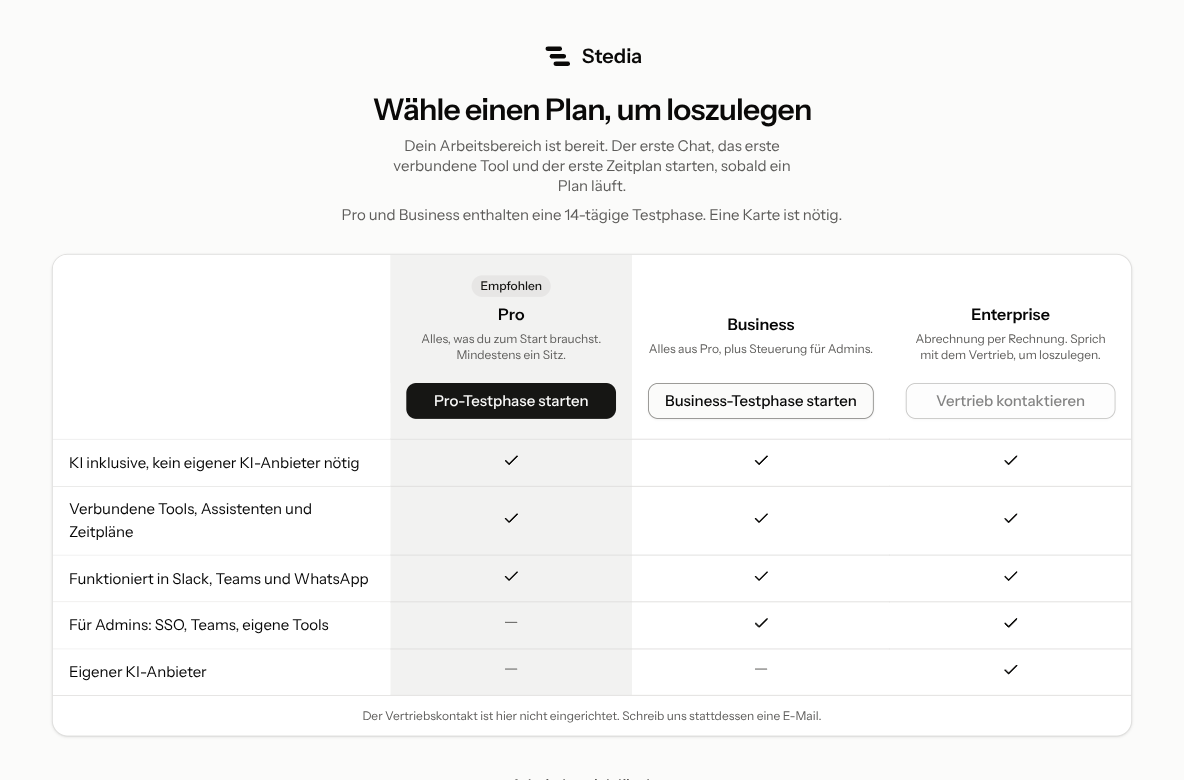
| Pro | Business | Enterprise | |
|---|---|---|---|
| KI inklusive, kein eigener KI-Anbieter nötig | Ja | Ja | Ja |
| Verbundene Tools, Assistenten und Zeitpläne | Ja | Ja | Ja |
| Funktioniert in Slack, Teams und WhatsApp | Ja | Ja | Ja |
| Single Sign-on | Nein | Ja | Ja |
| Teams | Nein | Ja | Ja |
| Tool-Studio für eigene APIs | Nein | Ja | Ja |
| Eigener KI-Anbieter | Nein | Nein | Ja |
| Bezahlung | Karte, monatlich pro Lizenz | Karte, monatlich pro Lizenz | Per Rechnung |
Pro und Business enthalten eine 14-tägige Testphase, einmal pro Arbeitsbereich. Zum Start ist eine Karte nötig. Nach einer Testphase heißen die Buttons Pro wählen und Business wählen. Enterprise richten wir mit dem Vertrieb ein: Klicke im Planvergleich auf Vertrieb kontaktieren.
Einen eigenen MCP-Server hinzufügen geht in jedem Plan.
KI-Nutzung
Jeder Plan enthält jeden Monat KI-Nutzung für den ganzen Arbeitsbereich: 10 € bei Pro, 30 € bei Business, bei Enterprise nach Vereinbarung. Was darüber hinausgeht, kommt mit einer eigenen Monatsrechnung.
Du zahlst nach Verbrauch: Jedes Modell hat seinen eigenen Preis pro Token, bei Chat, Recherche und Bildern gleichermaßen. Dieser Preis folgt dem Listenpreis des KI-Anbieters in US-Dollar, berechnet als derselbe Betrag in Euro. Für KI, die in der Europäischen Union läuft, fällt eine zusätzliche Routing-Gebühr von 12 % an, weil die Anbieter dort mehr verlangen. Siehe Region. Aufrufe über deinen eigenen KI-Anbieter rechnet dieser Anbieter ab.
Manche Modelle kosten mehr, wenn ein einzelner Aufruf viel liest, so wie beim Anbieter selbst. Liest ein Aufruf an Claude Haiku 5.5 oder Stedia 1.2 mehr als 100.000 Tokens, kostet jedes Token dieses Aufrufs das Fünffache. GPT 5.6 und GPT 6 kosten ab 272.000 Tokens das Doppelte, ihre Antworten das Eineinhalbfache. Auf der Rechnung zählen die Tokens eines solchen Aufrufs mit diesem Faktor. Nutzung zeigt die Tokens, wie sie verbraucht wurden.
Websuchen, Codeausführung und der Speicher für Wissensdatenbanken stehen zu eigenen Preisen auf derselben Rechnung. Codeausführung wird nach der Rechenzeit ihrer Maschine und dem belegten Arbeitsspeicher abgerechnet. Nutzung zeigt, wie viele Tokens jedes Modell verbraucht hat.
Den ersten Plan starten
Ein neuer Arbeitsbereich öffnet mit Wähle einen Plan, um loszulegen. Solange kein Plan läuft, läuft nichts.
Vergleiche die Pläne auf diesem Bildschirm oder unter Einstellungen → Abrechnung.
Klicke Pro-Testphase starten oder Business-Testphase starten. Unter Einstellungen → Abrechnung wählst du den Plan und klickst Abo starten.
Gib auf der Zahlungsseite deine Karte und Rechnungsdaten ein. Danach kommst du zurück zu Stedia.
Mitglieder, die den Arbeitsbereich öffnen, bevor ein Plan läuft, sehen Warten auf einen Plan. Nur ein Inhaber kann einen Plan starten.
Lizenzen
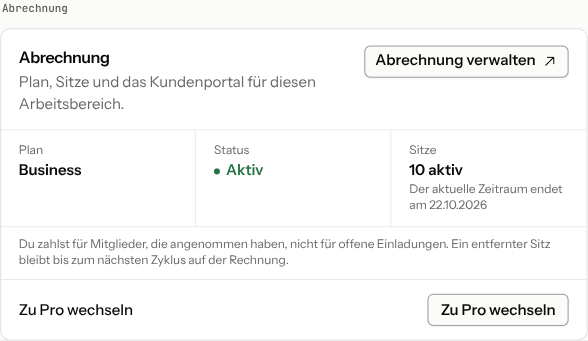
Du zahlst pro Lizenz, monatlich abgerechnet. Mindestens eine Lizenz.
- Eine Lizenz belegt jedes Mitglied, das seine Einladung angenommen hat. Offene Einladungen kosten nichts.
- Kommt jemand dazu, gibt es sofort eine Lizenz mehr. Der Rest des laufenden Zeitraums steht auf der nächsten Rechnung.
- Entfernst du jemanden, bleibt die Lizenz bis zum nächsten Abrechnungszyklus bezahlt. Lädst du vorher jemand anderen ein, übernimmt diese Person die Lizenz ohne Aufpreis.
Die Angabe Lizenzen auf der Seite Abrechnung zeigt, wie viele Lizenzen aktiv sind und wann der aktuelle Zeitraum endet.
KI-Nutzung
Jeder Plan enthält jeden Monat ein Guthaben für die KI-Nutzung des ganzen Arbeitsbereichs. Es deckt Tokens, Bilder, Websuchen, Suchen in Wissensdatenbanken und Codeausführung ab, nicht aber den Speicher der Wissensdatenbanken. Das Guthaben eines Monats verfällt am Monatsende, und ein Planwechsel gilt dafür ab dem nächsten Zeitraum. Was darüber hinausgeht, und der Speicher der Wissensdatenbanken, kommen auf eine eigene Monatsrechnung in Euro, neben der Rechnung für die Lizenzen.
Plan wechseln
Inhaber wechseln unter Einstellungen → Abrechnung.
- Auf Business wechseln startet Business sofort. Der Rest dieses Abrechnungszeitraums wird mit der Differenz berechnet.
- Zu Pro wechseln startet Pro sofort. Der ungenutzte Teil des Zeitraums auf Business kommt als Guthaben zurück.
Vor dem Bestätigen zeigt der Dialog den neuen Monatsbetrag und was heute fällig ist. Läuft noch die Testphase, steht das dabei.
Pro hat keine Teams. Lösche die Teams dieses Arbeitsbereichs, bevor du von Business zu Pro wechselst. Ohne Business bleiben bestehende Teams erhalten, neue kannst du aber nicht anlegen.
Rechnungen und Zahlungsdaten
Die Liste Rechnungen auf der Seite Abrechnung zeigt die letzten 3 Monate. Mit Zeitraum gehst du weiter zurück. Jede Zeile hat einen PDF-Link zum Herunterladen.
Positionen für KI-Nutzung nennen die Region, in der die Aufrufe liefen. Für Nutzung in der Europäischen Union fällt eine zusätzliche Routing-Gebühr von 12 % an, siehe Region.
Um die Karte zu ändern, die Rechnungsadresse anzupassen oder zu kündigen, klickt der Inhaber Abrechnung verwalten. Das öffnet das Kundenportal unseres Zahlungsanbieters. Eine Kündigung wirkt zum Ende des Abrechnungszeitraums.
Wenn ein Arbeitsbereich pausiert ist
Ein Arbeitsbereich pausiert, wenn sein Plan nicht mehr aktiv ist, zum Beispiel weil eine Zahlung wiederholt fehlschlägt oder das Abo gekündigt wurde.
- Inhaber sehen Wähle einen Plan, um weiterzuarbeiten, mit Abrechnung verwalten oder dem Planvergleich, um das zu beheben.
- Mitglieder sehen Dieser Arbeitsbereich ist pausiert. Sie müssen einen Inhaber fragen.
Solange er pausiert ist, warten neue Chats und geplante Läufe. Geplante Läufe werden übersprungen mit dem Hinweis „Der Lauf wurde übersprungen, weil die Abrechnung geprüft werden muss.“ Gelöscht wird nichts: Unterhaltungen, verbundene Tools und Zeitpläne bleiben, wie sie sind, und laufen weiter, sobald wieder ein Plan aktiv ist.
Eine Zahlung mit dem Status Überfällig pausiert den Arbeitsbereich noch nicht. Aktualisiere die Karte unter Abrechnung verwalten, bevor es so weit ist.
Arbeitsbereich löschen
Nur ein Inhaber kann einen Arbeitsbereich löschen. Öffne Einstellungen → Allgemein und klicke Arbeitsbereich löschen. Solange ein Arbeitsbereich pausiert ist, steht der Link auch unter dem Planvergleich.
Gib zur Bestätigung den Namen des Arbeitsbereichs ein.
Beim Löschen wird das Abo sofort gekündigt, und der Arbeitsbereich und seine Daten werden für alle gelöscht. Es gibt keine Rückerstattung, und es lässt sich nicht rückgängig machen.
Wie du einen Arbeitsbereich verlässt, ohne ihn zu löschen, steht unter Verlassen.