Loslegen
Anmelden, Workspace einrichten, ein Tool verbinden, und ein erstes brauchbares Ergebnis holen.
Dieser Rundgang bringt dich von einem neuen Konto zu einem ersten Ergebnis in einem verbundenen Tool. Frag etwas Konkretes. "Liste meine offenen Linear-Issues" ist besser als ein Hallo.
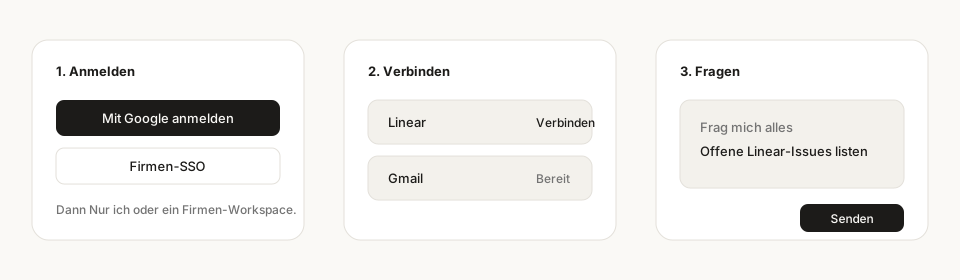
Anmelden
Öffne app.stedia.ai.
- Klicke Mit Google anmelden, oder
- Klicke Mit Firmen-SSO anmelden, gib deine geschäftliche E-Mail ein, und mach weiter, wenn deine Org Entra aktiviert hat, oder
- Klappe Weiter mit E-Mail auf und melde dich mit E-Mail und Passwort an. Passwörter brauchen mindestens 12 Zeichen. Bestätige die Adresse aus der E-Mail von Stedia, bevor du das Konto nutzen kannst.
Passwort zurücksetzen gibt es noch nicht. Wenn du ein E-Mail-Passwort verlierst, nutze Google oder Firmen-SSO.
Wenn du eingeladen wurdest, öffne zuerst den Einladungslink. Nimm die Einladung an, nachdem du angemeldet bist.
Workspace einrichten
Beim ersten Mal fragt Stedia, wie du es nutzen wirst.
- Nur ich legt einen persönlichen Workspace mit deinem Namen an. Teammitglieder kannst du später einladen.
- Mit meinem Unternehmen fragt nach einem Organisationsnamen und kann im nächsten Schritt Einladungen senden.
- Wenn schon eine Einladung offen ist, tritt dieser Org bei. Du kannst trotzdem einen eigenen Workspace einrichten.
Am Ende bist du immer in einer Organisation. Wechsle später im Benutzermenü, wenn du zu mehr als einer gehörst.
Ein Tool verbinden
- Öffne Konnektoren.
- Nimm einen Konnektor, der bereit zum Verbinden ist. Klicke Verbinden.
- Wähle Persönlich oder Organisation. Organisation teilt die Verbindung mit allen in der Org. Dafür brauchst du oft Admin-Rechte.
- Wähle, wie du dich anmeldest, und geh zum Anbieter weiter oder füge Zugangsdaten ein.
Nach der Rückkehr vom Anbieter zeigt der Katalog den Konnektor als verbunden.
Fehlt im Katalog?
Der Konnektor ist für die Organisation aus, oder diese Stedia-Installation hat den Anbieter nicht konfiguriert. Frag eine Admin-Person. Self-Host-Betrieb: siehe Self-Host.
Die erste Nachricht senden
- Geh zur Startseite.
- Schreib, was erledigt werden soll. Beispiel: "Liste meine offenen Linear-Issues, die mir zugewiesen sind."
- Senden. Stedia legt einen Thread an und öffnet Chat.
Wenn die Aktion schreibt oder sendet, fragt der Agent dich, Genehmigen oder Ablehnen zu klicken, bevor er läuft.
Du kannst auch von Agenten starten, sobald jemand einen Custom Agent angelegt hat, oder eine einmalige Aufgabe im Planer schreiben.
Als Nächstes
- Chat für Threads, Anhänge, Websuche und Teilen
- Konnektoren für den Rest des Katalogs
- Custom Agents um Tools und Anweisungen zu sperren