Deine Einstellungen
Festlegen, wie Stedia dir antwortet und wie die App aussieht.
Die Bereiche unter Für dich in den Einstellungen gehören nur dir. Sie ändern, wie Stedia dir antwortet, im Web-Chat und in verbundenen Chat-Apps wie Slack oder Teams. Jede Person im Arbeitsbereich stellt ihre eigenen ein.
Öffne die Einstellungen über das Menü unter deinem Namen unten in der Seitenleiste, oder drück Strg+K (Cmd+K auf dem Mac) und tippe „Einstellungen". Jede Einstellung speichert, sobald du sie änderst, daneben erscheint Gespeichert.
Profil
Einstellungen → Profil zeigt deinen Namen, deine E-Mail, seit wann du registriert bist, und deine Anmeldemethode: Google, Microsoft oder E-Mail. Name und E-Mail stammen aus dem Konto, mit dem du dich angemeldet hast, und lassen sich hier nicht ändern.
| Einstellung | Was sie bewirkt |
|---|---|
| Wie Stedia dich nennt | Wie Stedia dich anspricht, zum Beispiel in der Begrüßung. |
| Zeitzone | Dein lokales Datum und deine Uhrzeit, damit „nächsten Dienstag" und Zeitplan-Uhrzeiten stimmen. Ohne Angabe nutzt Stedia UTC. Stedia schlägt die Zeitzone vor, die es in deinem Browser erkannt hat. |
Darstellung
Einstellungen → Darstellung gilt nur für diesen Browser, auf einem anderen Rechner stellst du sie neu ein.
- Design: Hell, Dunkel oder System (folgt deinem Rechner).
- Sprache: Englisch oder Deutsch für Knöpfe und Menüs der App und für die E-Mails, die Stedia dir schickt, etwa Einladungen und Hinweise zu Zeitplänen. Sie ändert nicht, in welcher Sprache Stedia antwortet. Dafür ist die Antwortsprache unter Antworten da.
- Textgröße: Sehr klein, Klein, Standard, Groß oder Sehr groß.
Design und Sprache findest du auch im Menü unter deinem Namen.
Antworten
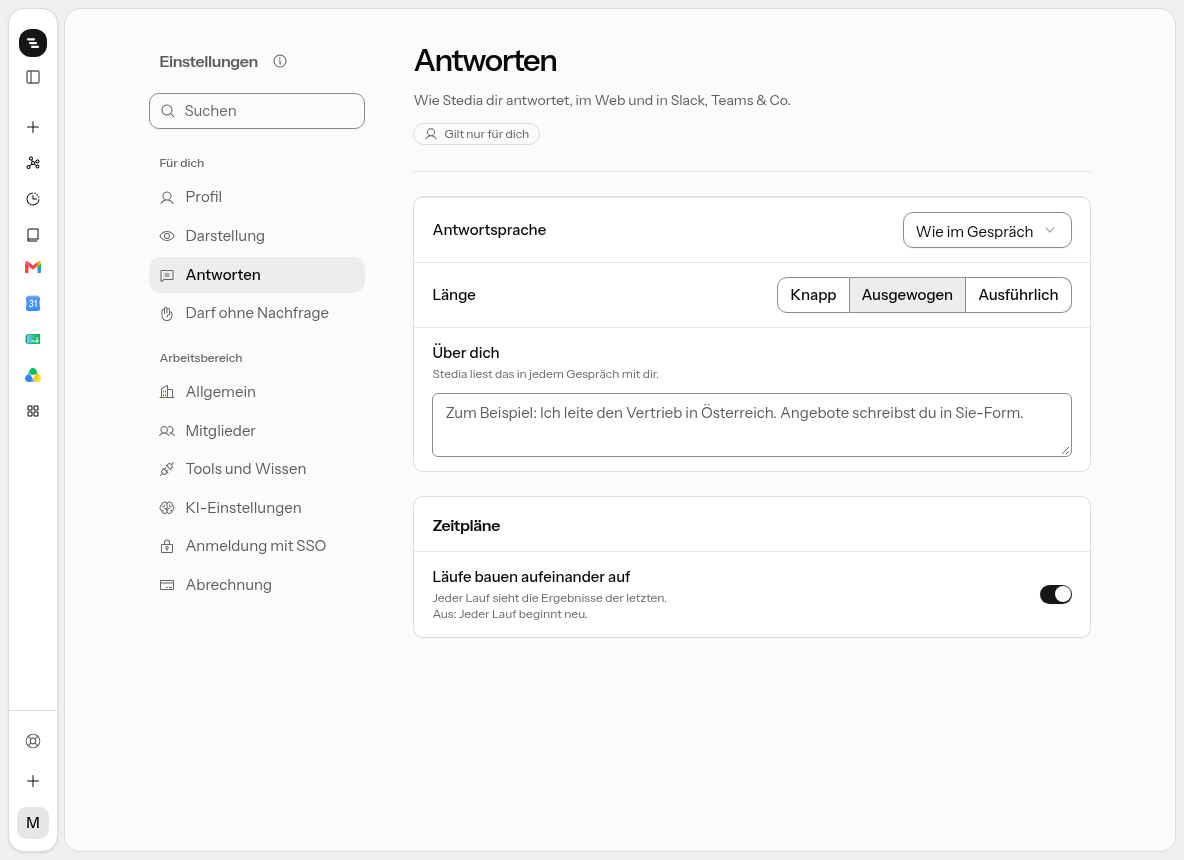
Einstellungen → Antworten legt fest, wie Stedia dir antwortet.
| Einstellung | Was sie bewirkt |
|---|---|
| Antwortsprache | Die Sprache, in der Stedia antwortet, egal in welcher Sprache du schreibst. Wie im Chat antwortet in der Sprache, die du benutzt hast. |
| Länge | Knapp, Ausgewogen oder Ausführlich. Wie viel Stedia in eine Antwort steckt. |
| Über dich | Notizen, die Stedia in jeder Unterhaltung sieht: deine Rolle, woran du arbeitest, Hinweise, die immer gelten sollen. Das Feld speichert, sobald du daneben klickst. |
| Läufe bauen aufeinander auf | An: Jeder Zeitplan behält eine Unterhaltung, sodass ein Lauf auf früheren Ergebnissen aufbauen kann. Aus: Jeder Lauf beginnt neu. Siehe Zeitpläne. |
Über dich lohnt ein paar Zeilen. „Ich führe eine Bäckerei mit zwei Filialen in München. Antworte kurz und rechne in Euro." erspart dir, das in jedem Chat zu wiederholen.
Darf ohne Nachfrage
Fragt Stedia vor einer Aktion nach, kannst du 7 Tage nicht mehr fragen wählen. Jede Aktion, die du so erlaubt hast, steht unter Einstellungen → Darf ohne Nachfrage, mit dem Datum, an dem sie abläuft.
Klick auf Zurückziehen, damit Stedia ab sofort wieder vor dieser Aktion fragt. Wie Genehmigungen funktionieren, steht unter Chat.
Tastenkürzel
| Tasten | Was passiert |
|---|---|
| Strg+K (Cmd+K auf dem Mac) | Öffnet Gehe zu. Tippe den Namen einer Seite, um dorthin zu springen. |
| Strg+B (Cmd+B auf dem Mac) | Klappt die Seitenleiste ein oder aus. |
| / auf Zeitpläne | Springt ins Suchfeld. |
Wenn etwas schiefgeht
- Stedia antwortet in der falschen Sprache. Stell Antwortsprache auf die gewünschte Sprache oder auf Wie im Chat.
- Termine oder „nächsten Dienstag" liegen einen Tag daneben. Prüf die Zeitzone. Ohne Angabe nutzt Stedia UTC.
- Die Textgröße ist wieder auf Standard. Textgröße gilt pro Browser. Stell sie auf jedem Computer neu ein.
- Eine Einstellung zeigt „Nicht gespeichert". Das Speichern ist fehlgeschlagen. Klick in der Meldung unten am Bildschirm auf Erneut versuchen, oder ändere die Einstellung noch einmal.
- Stedia fragt wieder nach einer Aktion, die du erlaubt hattest. Eine Erlaubnis gilt 7 Tage. Setz auf der nächsten Karte wieder den Haken bei 7 Tage nicht mehr fragen.