Wissen
Stedia in deinen eigenen Dokumenten suchen lassen, wenn es antwortet.
Eine Wissensdatenbank ist ein Ordner mit Dokumenten, den Stedia beim Antworten durchsuchen kann: ein Produkthandbuch, deine Preislisten, Verträge, Antworten für den Support. Stellst du eine Frage, schaut Stedia zuerst dort nach und sagt dir, aus welchem Dokument die Antwort stammt.
Nutze eine, wenn die Antwort in deinen Dateien steht und nicht im Web oder in einem verbundenen Tool.
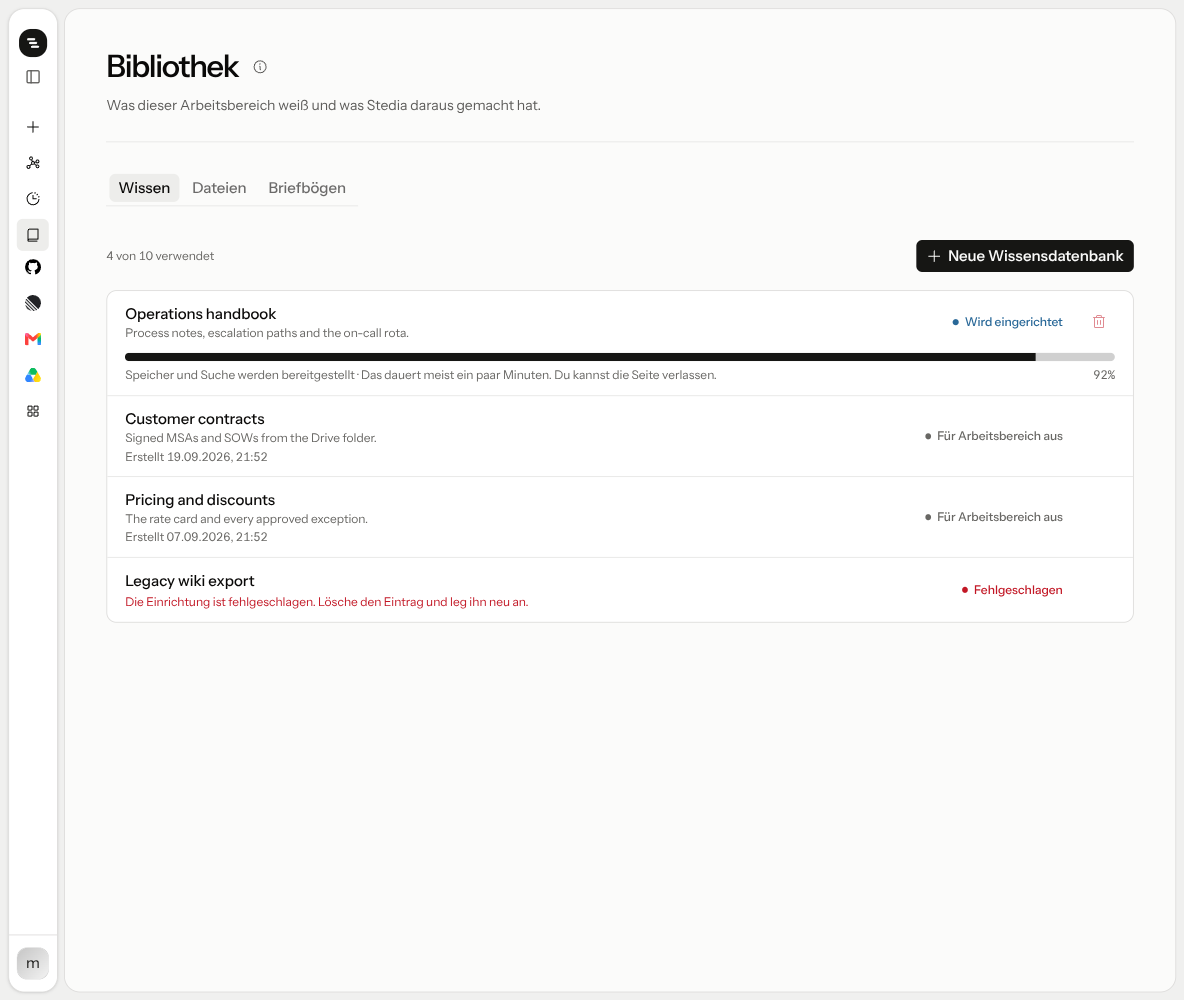
Öffne Unterlagen → Wissen. Die Liste sehen alle im Arbeitsbereich. Anlegen, ändern und löschen können nur Inhaber und Admins; Mitglieder sehen „Bitte einen Admin, eine anzulegen."
Wissensdatenbank anlegen
Benennen
Klick auf Neue Wissensdatenbank. Benenne sie nach dem, was hinein soll, zum Beispiel „Produkthandbuch". Die Beschreibung ist optional, bis zu 200 Zeichen.
Einrichtung abwarten
Stedia richtet Speicher und Suche dafür ein. Das dauert meist ein paar Minuten, und du kannst die Seite solange verlassen. Steht der Status auf Bereit, kannst du Datenquellen hinzufügen.
Datenquelle hinzufügen
Klick auf der Karte der Wissensdatenbank auf Datenquelle hinzufügen. Die Datenquelle ist der Ort, aus dem deine Dokumente kommen. Was du heute wählen kannst, steht unten.
Synchronisieren
Stedia liest die Dateien und indexiert sie. Eine neue Datenquelle wird einmal am Tag zu einer ruhigen Stunde synchronisiert. Um sie sofort zu indexieren, öffne ihr Menü, wähl Einstellungen und klick auf Jetzt synchronisieren. Nach einer Synchronisierung zeigt die Quelle, wie viele Dateien sie gelesen hat und wann.
Ein Arbeitsbereich kann bis zu 5 Wissensdatenbanken haben, jede Wissensdatenbank bis zu 5 Datenquellen.
Datenquellen
Eine Datenquelle ist ein Amazon S3-Bucket oder das OneDrive deines Unternehmens. Google Drive, SharePoint, Box, Confluence, ServiceNow, eine Website und eine eigene API-Quelle stehen in der Auswahl mit Bald.
Bei Amazon S3 wählst du, wem der Bucket gehört:
- Dein Bucket: Verweise auf einen Bucket, der dir schon gehört. Trag die Bucket-ARN und deine AWS-Konto-ID ein, kopiere die Bucket-Richtlinie, die Stedia dir zeigt, und hänge sie vor der ersten Synchronisierung an den Bucket. Damit darf Stedia lesen. Stedia schreibt nie in deinen Bucket.
- Verwalteter Bucket: Stedia legt einen privaten Bucket im eigenen AWS-Konto an. Die Stedia-App hat dafür noch keinen Upload, wähl also Dein Bucket, wenn du die Dateien selbst hineinlegen willst.
Löschst du eine Datenquelle, wird sie getrennt. Dein eigener Bucket bleibt unangetastet. Ein verwalteter Bucket wird mit allen Dateien darin gelöscht.
OneDrive
Stedia liest OneDrive über eine eigene App, Stedia - KnowledgeBase. Ein Globaler Administrator oder ein Administrator für privilegierte Rollen des Microsoft 365 deines Unternehmens genehmigt sie einmal für den Arbeitsbereich. Danach meldet Microsoft diese Person noch einmal an, damit Stedia die Rolle prüfen kann. Meist geht das ohne Eingabe.
- Melde dich einmal mit deinem Microsoft-Arbeitskonto bei Stedia an. So weiß Stedia, welches Microsoft 365 verbunden werden soll.
- Füge eine Datenquelle hinzu, wähl OneDrive und dann In Microsoft 365 genehmigen. Du bist kein Microsoft-365-Admin? Nimm Link für deine IT kopieren und schick ihn weiter. Der Link funktioniert einmal und 7 Tage lang.
- Wähl Alle oder Ausgewählte Personen und gib der Datenquelle einen Namen.
Jede Person bekommt nur Antworten aus Dateien, die sie in OneDrive öffnen kann. Stedia erkennt Personen an ihrer E-Mail-Adresse. Das klappt, wenn die E-Mail in Stedia die ist, die Microsoft 365 kennt. Dateien, die nur mit einer Person geteilt wurden, und OneNote-Notizbücher werden nicht gelesen. Die E-Mail in Stedia muss bestätigt sein; ein unbestätigtes Konto bekommt aus OneDrive-Quellen nichts. Ein geplanter Lauf sucht mit dem Zugriff der Person, der der Zeitplan gehört.
Die App liest Dateien, Websites, Personen und Gruppen. Sie hat außerdem Vollzugriff auf SharePoint-Websites, weil die Prüfung, ob eine Person eine Datei öffnen darf, ihn braucht. Stedia liest nur.
Zum Trennen löschst du die OneDrive-Datenquellen und wählst dann Trennen auf der Karte Microsoft 365 unter Unterlagen → Wissen. Um Stedia auch in Microsoft 365 den Zugriff zu entziehen, lösche die Unternehmensanwendung Stedia - KnowledgeBase in Microsoft Entra.
Synchronisierung und Indexierung
Jede Datenquelle hat eigene Einstellungen:
- Synchronisierung: Manuell, Täglich, Wöchentlich oder Monatlich. Eine neue Datenquelle startet mit Täglich. Geplante Synchronisierungen laufen zu einer ruhigen Stunde. Jetzt synchronisieren startet sofort eine.
- Einlesen: Schalte Visuelle Inhalte in Dokumenten (Bilder sowie Abbildungen in PDF-, Word- und PowerPoint-Dateien), Audiodateien oder Videodateien ein, wenn auch die gelesen werden sollen.
- Nur einschließen und Ausschließen: Grenz ein, welche Dateien gelesen werden.
*.pdffür einen Dateityp,reports/für einen Ordner,drafts/**für alles darunter. Bis zu 20 Muster je Liste.
Verschlüsselte, nicht unterstützte und sehr große Dateien werden übersprungen. Die Quelle zeigt dir, wie viele.
Im Chat nutzen
Sobald eine Wissensdatenbank bereit ist, erscheint im Chatfeld neben der Websuche ein Knopf Wissen. Schalte ihn ein, und Stedia durchsucht deine Wissensdatenbanken für die Nachrichten, die du schickst. Er bleibt an, bis du ihn ausschaltest oder die Seite neu lädst.
Lass ihn aus bei Fragen, die nichts mit deinen Dokumenten zu tun haben.
Unter der Antwort zeigen Chips wie 2 Dokumente und 5 passende Auszüge, was Stedia gefunden hat. Eine Suche liefert bis zu 12 Auszüge.
In einem Assistenten nutzen
Ein Assistent kann eigenes Wissen haben. Im Assistenten-Builder wählst du im Schritt Tools und Wissen, welche Wissensdatenbanken er durchsuchen darf. Ein Assistent sucht dort von selbst; den Knopf Wissen braucht er nicht.
Wer welche Wissensdatenbank nutzen kann
Aus einer Amazon-S3-Quelle findet jede Person, deren Chat oder Assistent die Wissensdatenbank erreicht, alles darin. Rechte pro Dokument gibt es dort nicht. Leg also nur Dokumente hinein, die alle mit Zugriff lesen dürfen. OneDrive-Quellen sind anders: Jede Person bekommt nur Antworten aus Dateien, die sie in OneDrive öffnen kann.
Admins legen die Reichweite unter Einstellungen → Tools und Wissen fest:
- Schalte eine Wissensdatenbank für den ganzen Arbeitsbereich aus. Stedia überspringt sie dann, und es lassen sich keine Datenquellen hinzufügen. Was schon indexiert ist, bleibt erhalten.
- In Business und Enterprise geht das pro Team. Eine Team-Einstellung geht vor der Einstellung des Arbeitsbereichs.
Tipps
Wie ist unsere Rückgaberegel für beschädigte Ware? Sag mir, in welchem Dokument du sie gefunden hast.Vergleich die Garantiebedingungen in unseren Verträgen mit der Müller GmbH und der Schmidt AG.- Schalte Wissen ein, bevor du fragst. Ein normaler Chat durchsucht deine Wissensdatenbanken nur, solange der Knopf an ist.
- Gib einem Assistenten seine eigene Wissensdatenbank. Ein Support-Assistent mit eurem Handbuch durchsucht es bei jeder Frage, ganz ohne Knopf.
Wenn etwas schiefgeht
- Einrichtung fehlgeschlagen: Lösch die Wissensdatenbank und leg sie neu an. Scheitert es wiederholt, melde dich beim Support.
- Synchronisierung fehlgeschlagen bei deinem eigenen Bucket: Prüf, ob die Bucket-Richtlinie angehängt ist, und klick dann auf Jetzt synchronisieren.
- Dieser Arbeitsbereich hat sein Limit von 5 Wissensdatenbanken erreicht: Lösch eine, die du nicht mehr brauchst.
- Kein Knopf Wissen im Chatfeld: Es ist noch keine Wissensdatenbank bereit, oder ein Admin hat sie für den Arbeitsbereich ausgeschaltet.